
Bibliotecas y repositorio — reutilizar en vez de repetir
Todo lo que creas dentro de cualquier ruta queda almacenado en tres bibliotecas compartidas accesibles desde el menú lateral del Creator Studio. El principio es simple: crea una vez, usa en todos lados.
Acceso en el menú lateral → sección CREAR CONTENIDO:
- Rutas
- Lecciones (biblioteca de lecciones)
- Quizzes (biblioteca de quizzes)
- Repositorio (repositorio de recursos)
Biblioteca de Lecciones
Sección titulada «Biblioteca de Lecciones»Todas tus lecciones de todas tus rutas, en una sola tabla.
Columnas de la tabla
Sección titulada «Columnas de la tabla»| Columna | Qué muestra |
|---|---|
| Título | Nombre de la lección |
| Ruta de origen | En qué ruta se creó originalmente |
| Módulo | A qué módulo pertenece |
| Tipo | Icono de tipo de contenido (Markdown, Vídeo, Mixta, H5P) |
| Estado | Badge Publicada / Borrador |
| Nivel de acceso | Badge con el nivel de acceso configurado |
| Última actualización | Marca de tiempo de la última edición |
Filtros y búsqueda
Sección titulada «Filtros y búsqueda»- Por tipo de contenido (Markdown / Vídeo / Mixta / H5P)
- Por estado (Publicada / Borrador)
- Por ruta
- Búsqueda en tiempo real por título
Acciones por lección (menú de tres puntos)
Sección titulada «Acciones por lección (menú de tres puntos)»- Editar: abre el editor de lección directamente.
- Duplicar: crea una copia independiente de la lección con “(Copia)” añadido al título. La copia no está vinculada al original — editar una no afecta a la otra. Úsalo para adaptar una lección existente a otro público o curso.
- Vincular a módulo: abre un selector para añadir esta lección a otro módulo. A diferencia de duplicar, esto crea una referencia compartida — una sola lección en dos lugares. Editar la lección afecta a todos los módulos que la usan.
- Eliminar: borra la lección de todos los módulos que la utilizan. Muestra un aviso con la lista de módulos afectados antes de confirmar.
Biblioteca de Quizzes
Sección titulada «Biblioteca de Quizzes»Todos tus quizzes de todas tus rutas, con métricas de rendimiento.
Columnas adicionales respecto a la biblioteca de lecciones
Sección titulada «Columnas adicionales respecto a la biblioteca de lecciones»| Columna | Qué muestra |
|---|---|
| Preguntas | Número total de preguntas del quiz |
| Reutilización | Número de módulos que usan actualmente este quiz |
| Aprobado promedio | Tasa media de aprobado entre todos los alumnos que lo han realizado |
| Intentos promedio | Número medio de intentos que necesitan los alumnos para aprobar |
Filtro “Bajo rendimiento”
Sección titulada «Filtro “Bajo rendimiento”»Marca los quizzes donde la tasa media de aprobado está por debajo del 60 %. Es una señal de que las preguntas pueden estar mal redactadas, ser demasiado difíciles sin el contexto previo adecuado, o que la nota mínima de aprobado se configuró demasiado alta. Úsalo como lista de trabajo para revisar los quizzes más problemáticos de tu catálogo.
Acciones por quiz
Sección titulada «Acciones por quiz»- Editar: abre el editor de quiz.
- Duplicar: copia independiente.
- Vincular a módulo: referencia compartida (el mismo quiz en varios módulos) — útil para un quiz final estandarizado usado en varias rutas.
Compartir un quiz entre módulos
Sección titulada «Compartir un quiz entre módulos»Cuando un quiz se usa en varios módulos (Reutilización > 1), editarlo actualiza todos los módulos que lo usan. En el editor del quiz aparece un banner de aviso: “Este quiz está siendo usado en X módulos. Los cambios afectarán a todos.” Revisa antes de guardar.
Repositorio de recursos
Sección titulada «Repositorio de recursos»Todos los archivos multimedia y recursos enlazados subidos desde cualquier lección, independientemente de la ruta.
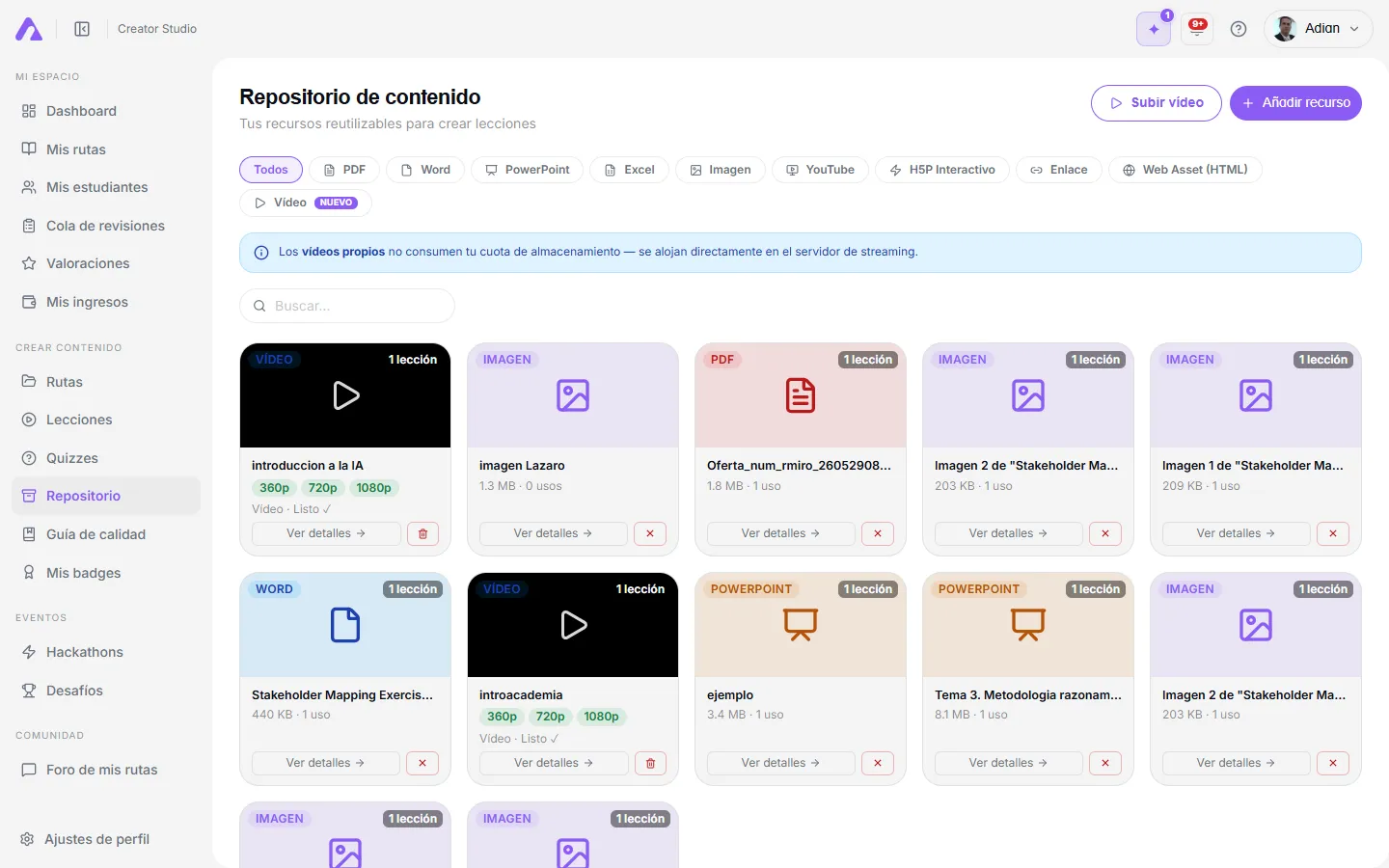
Columnas
Sección titulada «Columnas»| Columna | Qué muestra |
|---|---|
| Nombre | Nombre del archivo o enlace |
| Tipo | Icono para imagen / PDF / Office / vídeo / YouTube / H5P |
| Tamaño | Tamaño del archivo (solo para archivos alojados localmente) |
| Uso en lecciones | Cuántas lecciones tienen este recurso adjunto |
| Subido | Fecha de subida |
Tipos de archivo admitidos
Sección titulada «Tipos de archivo admitidos»| Tipo | Formatos | Cuota de almacenamiento |
|---|---|---|
| Imágenes | PNG, JPG, GIF, WEBP, SVG (máx. 5 MB cada una) | Sí, cuenta contra tu cuota |
| Documentos | PDF, DOCX, DOC, PPTX, XLSX | Sí, cuenta contra tu cuota |
| Vídeos subidos | Archivos de vídeo | No, se alojan en el servidor de streaming |
| Vídeos externos | URLs de YouTube, Vimeo | No, sin almacenamiento |
| H5P | Paquetes de contenido interactivo | Sí, cuenta contra tu cuota |
| Enlaces | URLs web externas | No, sin almacenamiento |
Subir desde el repositorio (sin estar en una lección)
Sección titulada «Subir desde el repositorio (sin estar en una lección)»Pulsa “Subir archivo” o “Añadir enlace” para precargar recursos antes de construir las lecciones. Después, vincúlalos desde la pestaña Recursos del editor de lección cuando estés listo. Este flujo de trabajo es útil cuando preparas el material del curso en lote: sube primero todas las diapositivas, PDF e imágenes y luego construye las lecciones.
Cuota de almacenamiento
Sección titulada «Cuota de almacenamiento»El encabezado del repositorio muestra tu uso actual. Los vídeos están exentos de cuota. Si te estás acercando al límite, busca en la columna Uso en lecciones los archivos con valor 0 (recursos subidos pero nunca usados en ninguna lección) — son los primeros candidatos a eliminar.