
Evaluación manual — corregir respuestas abiertas
Cuando en un quiz hay preguntas de Respuesta abierta (texto libre), el sistema no puede corregirlas automáticamente — necesitan tu criterio como creador. Esas correcciones pendientes llegan aquí: Creator Studio → Evaluación manual.
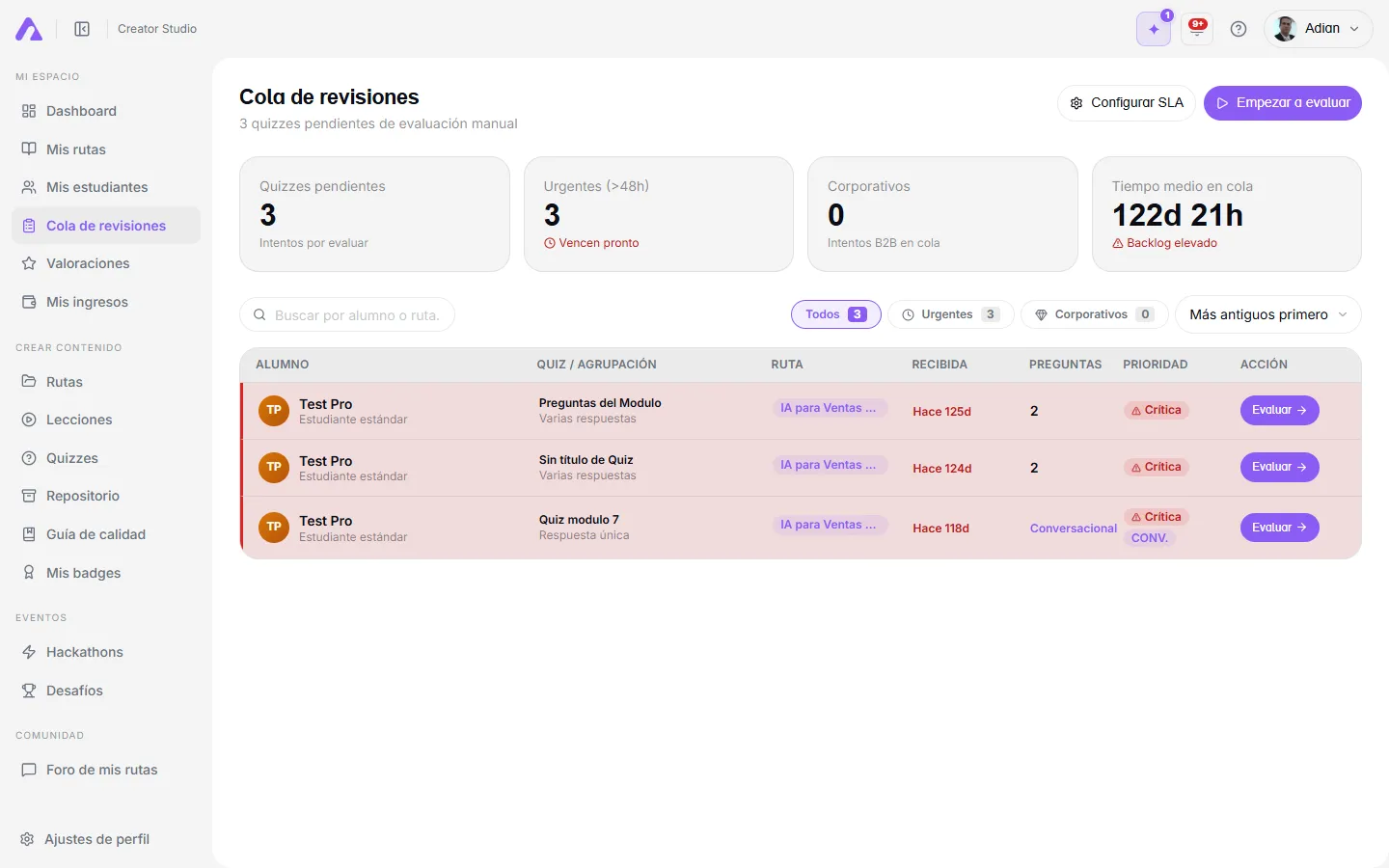
La cola de evaluación
Sección titulada «La cola de evaluación»Al entrar verás las tareas pendientes ordenadas por prioridad. Cada tarea corresponde a un intento de quiz concreto de un alumno específico. La cola muestra:
- Pregunta planteada al alumno
- Cuánto tiempo lleva esperando tu corrección
- Prioridad de la tarea
Puedes avanzar y retroceder con las flechas de navegación para ir de una tarea a la siguiente sin volver al listado.
Evaluar una respuesta
Sección titulada «Evaluar una respuesta»En la pantalla de evaluación verás:
- La pregunta, tal como la vio el alumno.
- La respuesta del alumno — el texto que escribió, con el conteo de palabras visible.
- El avatar e iniciales del alumno — anonimizado en la práctica, aunque el nombre es visible.
Puntuación
Sección titulada «Puntuación»Asigna una puntuación con el selector que va de 0 a los puntos máximos de esa pregunta. El sistema sugiere también un nivel de Bloom correspondiente a la calidad demostrada (Recordar, Comprender, Aplicar, Analizar, Evaluar, Crear), para que puedas ser consistente entre evaluaciones.
Sugerencia de IA
Sección titulada «Sugerencia de IA»El botón Sugerir con IA analiza la respuesta y propone una puntuación orientativa con una breve justificación. Es solo una sugerencia — tú decides si la aceptas, la ajustas o la ignoras. Siempre conviene leer la respuesta primero y consultar la IA después, no al revés.
Enviar o saltar
Sección titulada «Enviar o saltar»- Enviar evaluación — guarda la puntuación y la notifica al alumno.
- Saltar — deja la tarea en la cola para más tarde y pasa a la siguiente.