
Reseñas de mis rutas — leer y gestionar opiniones
Cuando un alumno completa (o avanza significativamente en) una de tus rutas, el sistema le puede pedir que deje una valoración de 1 a 5 estrellas y un comentario. Esas reseñas llegan aquí: Creator Studio → Reseñas.
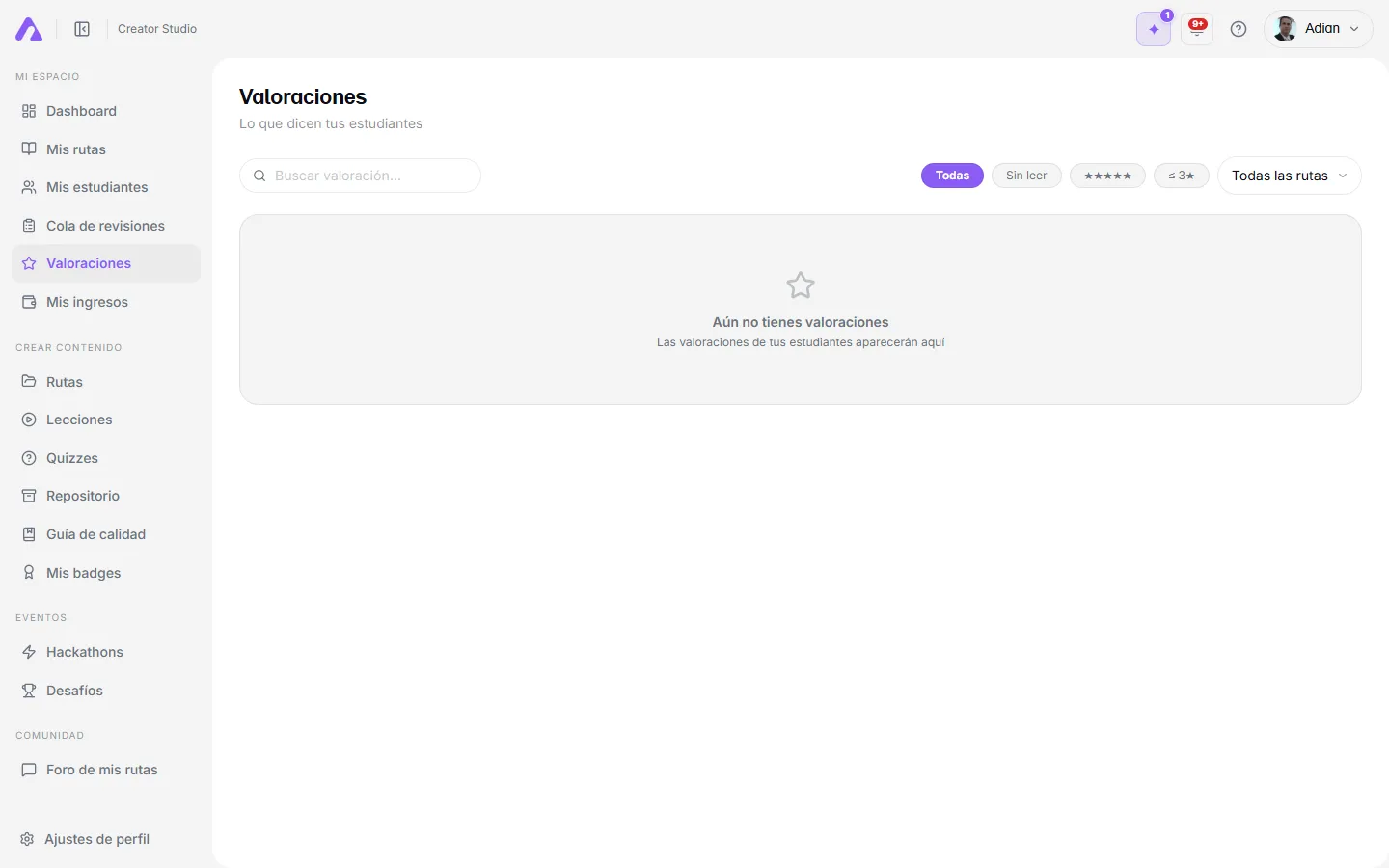
Resumen de valoraciones
Sección titulada «Resumen de valoraciones»En la parte superior verás:
- Valoración media general (sobre 5)
- Distribución de estrellas — un mini gráfico de barras que muestra cuántas reseñas tienen 1, 2, 3, 4 y 5 estrellas
- Total de reseñas recibidas
Puedes filtrar por ruta con el desplegable de la cabecera para ver el resumen solo de un curso concreto.
Listado de reseñas
Sección titulada «Listado de reseñas»Cada reseña muestra:
- Avatar e iniciales del alumno
- Nombre del alumno y la ruta que valoró
- Estrellas (1-5)
- Comentario completo
- Fecha de la reseña (en tiempo relativo)
- Estado: si es nueva (tienes el punto de notificación) o ya leída
Marcar como leída
Sección titulada «Marcar como leída»Las reseñas nuevas destacan con un indicador visual. Al abrirlas o hacer clic en Marcar como leída, el indicador desaparece. Hay también un botón para marcar todas como leídas si acumulas muchas de golpe.
Filtros disponibles
Sección titulada «Filtros disponibles»- Ruta — ver solo las reseñas de un curso concreto
- Estrellas — filtrar por valoración (solo las de 1-2 estrellas, por ejemplo, para detectar problemas)
- Buscador — buscar texto en los comentarios