
Notificaciones — mantente al día de tu actividad
El centro de notificaciones te mantiene informado de todo lo que importa en tu aprendizaje — sin sobrecargarte de ruido. Cada notificación está agrupada por tipo y fecha para que puedas gestionar rápidamente qué requiere atención.
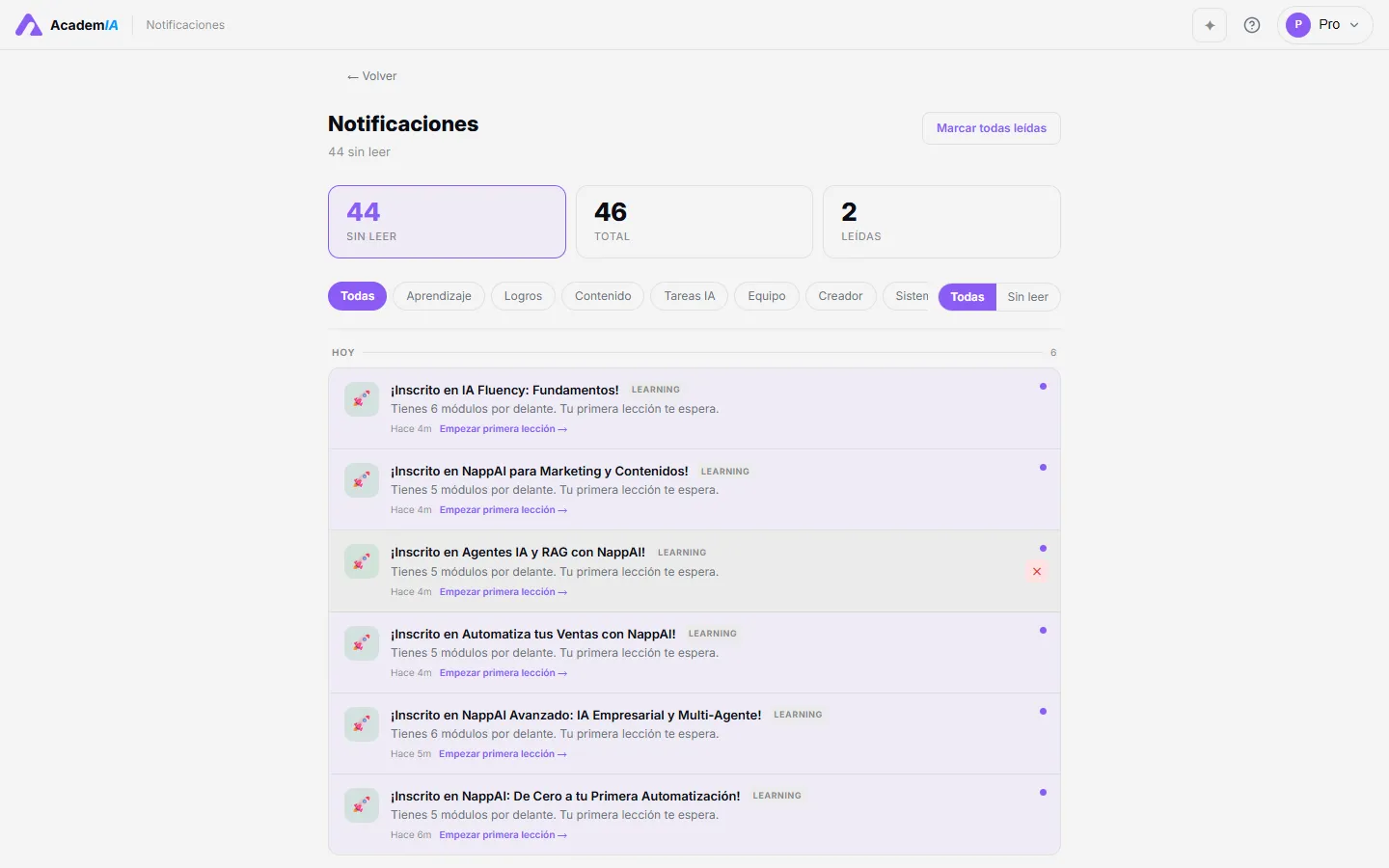
Abrir el centro de notificaciones
Sección titulada «Abrir el centro de notificaciones»Haz clic en el icono de campana en la esquina superior derecha de cualquier página. Un badge en la campana muestra el número de notificaciones no leídas. Haz clic en él para abrir la página completa de notificaciones (/notifications).
También se abre un pequeño panel de vista previa como desplegable, mostrando tus notificaciones más recientes, con un enlace Ver todas para ir a la página completa.
Categorías de notificaciones
Sección titulada «Categorías de notificaciones»Las notificaciones se organizan en las siguientes categorías:
| Categoría | Qué la activa |
|---|---|
| Aprendizaje | Progreso en lecciones, hitos de finalización de rutas, recordatorios de racha |
| Logros | Insignias obtenidas, subidas de nivel, certificado generado |
| Contenido | Nuevas lecciones o rutas publicadas en áreas que sigues |
| Tareas IA | Contenido generado por IA o evaluaciones listas para tu revisión |
| Equipo | Mensajes del admin corporativo, actualizaciones de inscripción del equipo (planes corporativos) |
| Creador | Respuestas a tus publicaciones del foro, resultados de revisiones en evaluaciones manuales |
| Sistema | Actualizaciones de la plataforma, cambios de cuenta, avisos de caducidad del plan |
Puedes filtrar la lista por categoría usando los chips en la parte superior de la página.
Niveles de severidad
Sección titulada «Niveles de severidad»Algunas notificaciones son más urgentes que otras. El punto de color en cada tarjeta de notificación indica la severidad:
| Color del punto | Severidad | Significado |
|---|---|---|
| 🔴 Rojo | Crítica | Requiere tu atención — caducidad del plan, problema de cuenta |
| 🟡 Amarillo | Advertencia | Algo puede necesitar acción pronto |
| 🟢 Verde | Éxito | Un evento positivo — insignia, certificado, quiz aprobado |
| ⚪ Gris | Información | Informativo — nuevo contenido, recordatorio |
Las notificaciones críticas siempre aparecen aunque hayas desactivado otros tipos de notificaciones en tus preferencias.
Gestionar notificaciones
Sección titulada «Gestionar notificaciones»Marcar como leídas
Sección titulada «Marcar como leídas»- Haz clic en una notificación para abrir su detalle y marcarla como leída automáticamente.
- Usa Marcar todas como leídas para limpiar todos los badges de no leídos a la vez.
Filtrar
Sección titulada «Filtrar»- Usa los chips de categoría para mostrar solo un tipo de notificación.
- Alterna entre Todas y Solo no leídas usando el botón de filtro.
Eliminar
Sección titulada «Eliminar»- Pasa el cursor por una notificación y haz clic en la × para eliminarla. Las notificaciones eliminadas no se pueden recuperar.
- Usa Eliminar todas las leídas para eliminar en bloque todas las notificaciones que ya hayas abierto.
Preferencias de notificaciones
Sección titulada «Preferencias de notificaciones»Controla qué notificaciones recibes yendo a Configuración → Notificaciones (o Configuración#notificaciones).
Puedes activar o desactivar cada categoría individualmente. Ten en cuenta que las notificaciones Críticas no se pueden desactivar — eluden tus preferencias por diseño.
Recordatorios de racha
Sección titulada «Recordatorios de racha»Si no has estudiado al final del día y tienes una racha activa, la plataforma te envía una notificación de recordatorio de racha. Al hacer clic, te lleva directamente a tu ruta activa más reciente para que puedas completar rápidamente una lección y mantener la racha.
Puedes desactivar los recordatorios de racha en tus preferencias de notificaciones si los encuentras molestos — solo ten en cuenta que no los recibir no pausa tu racha.
Notificaciones de respuesta en el foro
Sección titulada «Notificaciones de respuesta en el foro»Cuando alguien responde a un hilo que publicaste o sigues, recibes una notificación con una vista previa de la respuesta. Haz clic en ella para ir directamente al hilo.
Puedes gestionar qué hilos sigues desde dentro del foro de la ruta — usa el botón Seguir / Dejar de seguir dentro de cualquier hilo.