
Reproductor de Lecciones — cómo estudiar una lección
El Reproductor de Lecciones es el corazón de tu experiencia de aprendizaje. Es donde ves los vídeos, lees el contenido, interactúas con tu Tutor IA, participas en discusiones y cambias al Modo Juego. Este artículo explica cada elemento para que puedas sacarle el máximo partido.
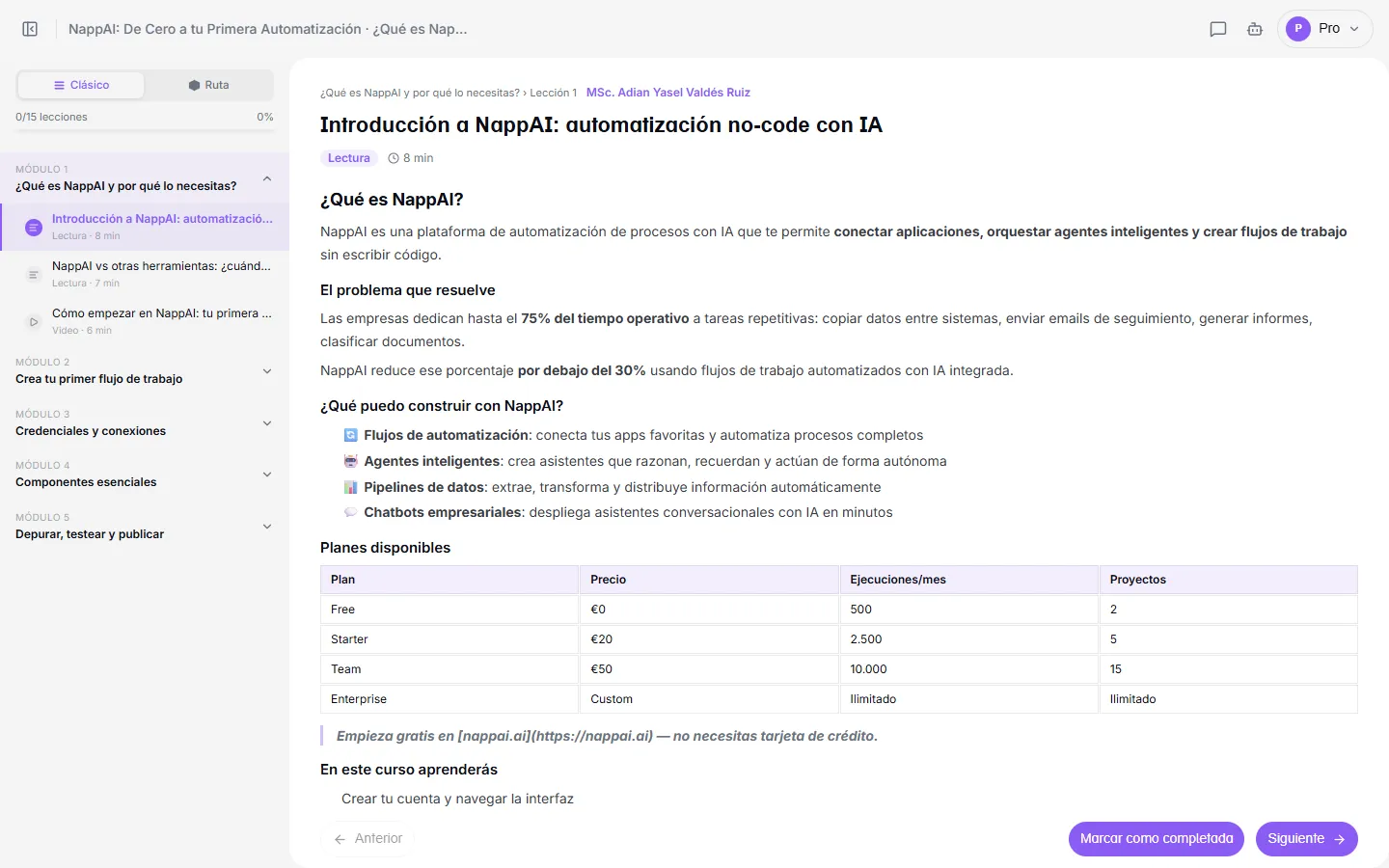
Cómo abrir una lección
Sección titulada «Cómo abrir una lección»Puedes llegar al reproductor de varias formas:
- Desde el Dashboard — haz clic en Continuar en cualquier tarjeta de ruta activa. Te lleva automáticamente a tu siguiente lección incompleta.
- Desde la barra lateral — abre la estructura de contenido de la ruta y haz clic en cualquier lección.
- Desde una URL directa — la app siempre recuerda dónde estabas, así que al actualizar la página te mantiene en la misma lección.
El diseño de un vistazo
Sección titulada «El diseño de un vistazo»El reproductor se divide en tres zonas:
| Zona | Qué contiene |
|---|---|
| Barra lateral izquierda | Estructura del curso — módulos y lecciones |
| Centro | Reproductor de vídeo y texto/recursos de la lección |
| Panel derecho | Tutor IA, Foro o nada (los paneles se abren a demanda) |
Una barra de herramientas plegable en la parte superior contiene los botones de navegación y los selectores de panel.
Barra lateral izquierda — navegación del curso
Sección titulada «Barra lateral izquierda — navegación del curso»
La barra lateral izquierda muestra la estructura completa de la ruta que estás estudiando:
- Los módulos son los capítulos principales. Cada módulo muestra cuántas lecciones contiene y si las has completado.
- Las lecciones aparecen bajo cada módulo. Las lecciones ya completadas muestran un tick.
- La lección en la que estás actualmente aparece resaltada.
Plegar la barra lateral: haz clic en el botón de alternar panel en la esquina superior izquierda para ocultar la barra y dar más espacio al vídeo. Haz clic de nuevo para recuperarla.
Navegar: haz clic en cualquier lección de la barra lateral para ir directamente a ella. Las lecciones completadas se pueden volver a ver en cualquier momento — tu progreso no retrocede.
Reproductor de vídeo
Sección titulada «Reproductor de vídeo»Cuando una lección incluye vídeo, se reproduce en el área central. El reproductor admite:
- Reproducir / Pausar — barra espaciadora o el botón de reproducción
- Avanzar y retroceder — haz clic en cualquier punto de la barra de progreso
- Volumen — desplaza la rueda del ratón sobre el reproductor o usa el control de volumen
- Velocidad de reproducción — busca el control de velocidad en los ajustes del reproductor
- Pantalla completa — el botón de pantalla completa expande el vídeo a toda la pantalla
Algunas lecciones son solo texto (sin vídeo). En esos casos, el área central muestra contenido formateado con encabezados, bloques de código, imágenes y archivos adjuntos descargables.
Contenido de la lección y adjuntos
Sección titulada «Contenido de la lección y adjuntos»Debajo (o en lugar de) el vídeo, la lección puede incluir:
- Texto formateado — explicaciones, ejemplos, instrucciones paso a paso
- Imágenes con pies de foto
- Recursos descargables — PDFs, hojas de cálculo, presentaciones, enlaces a herramientas externas
Los adjuntos aparecen como tarjetas al final de la lección. Haz clic en el icono de descarga o en el icono de enlace externo para abrirlos.
Marcar una lección como completada
Sección titulada «Marcar una lección como completada»Cuando hayas terminado de ver / leer, haz clic en el botón Completar lección. Esto:
- Marca la lección como terminada (tick en la barra lateral)
- Otorga XP por la lección
- Te mueve automáticamente a la siguiente lección del módulo
Si estás en la última lección de un módulo, la app te invita a hacer el quiz del módulo antes de continuar.
Panel del Tutor IA
Sección titulada «Panel del Tutor IA»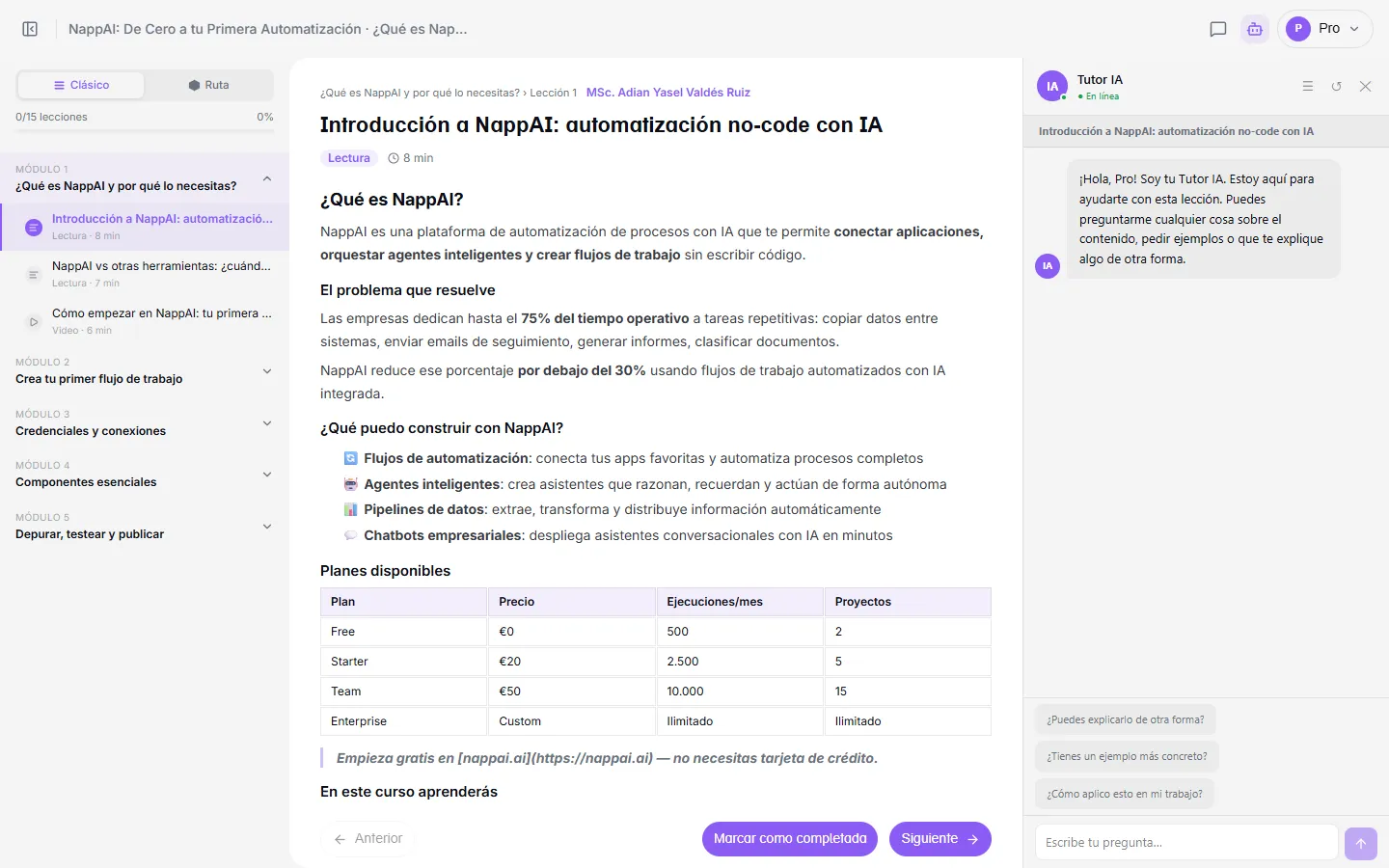
El Tutor IA es un panel que se desliza desde el lado derecho. Responde preguntas sobre la lección en la que estás, usando únicamente el contenido de esa lección como contexto — no busca en internet ni responde preguntas fuera del tema.
Para abrirlo: haz clic en el botón Tutor IA (icono de robot) en la barra de herramientas superior.
Para hacer una pregunta:
- Escribe tu pregunta en el cuadro de texto al fondo del panel.
- Pulsa Enter o haz clic en el botón de enviar.
- La respuesta aparece palabra a palabra conforme se genera.
Funciones dentro del panel:
- Valora las respuestas con 👍 o 👎 — esto entrena al tutor para mejorar.
- Historial de conversación — cuando vuelvas a la misma lección, tus preguntas y respuestas anteriores siguen ahí.
- Límite de uso — el número de preguntas por día depende de tu plan. Al alcanzar el límite, el panel te lo indica y ofrece mejorar el plan o esperar al día siguiente.
Para cerrarlo: haz clic de nuevo en el botón del Tutor IA, o haz clic fuera del panel.
Panel del Foro
Sección titulada «Panel del Foro»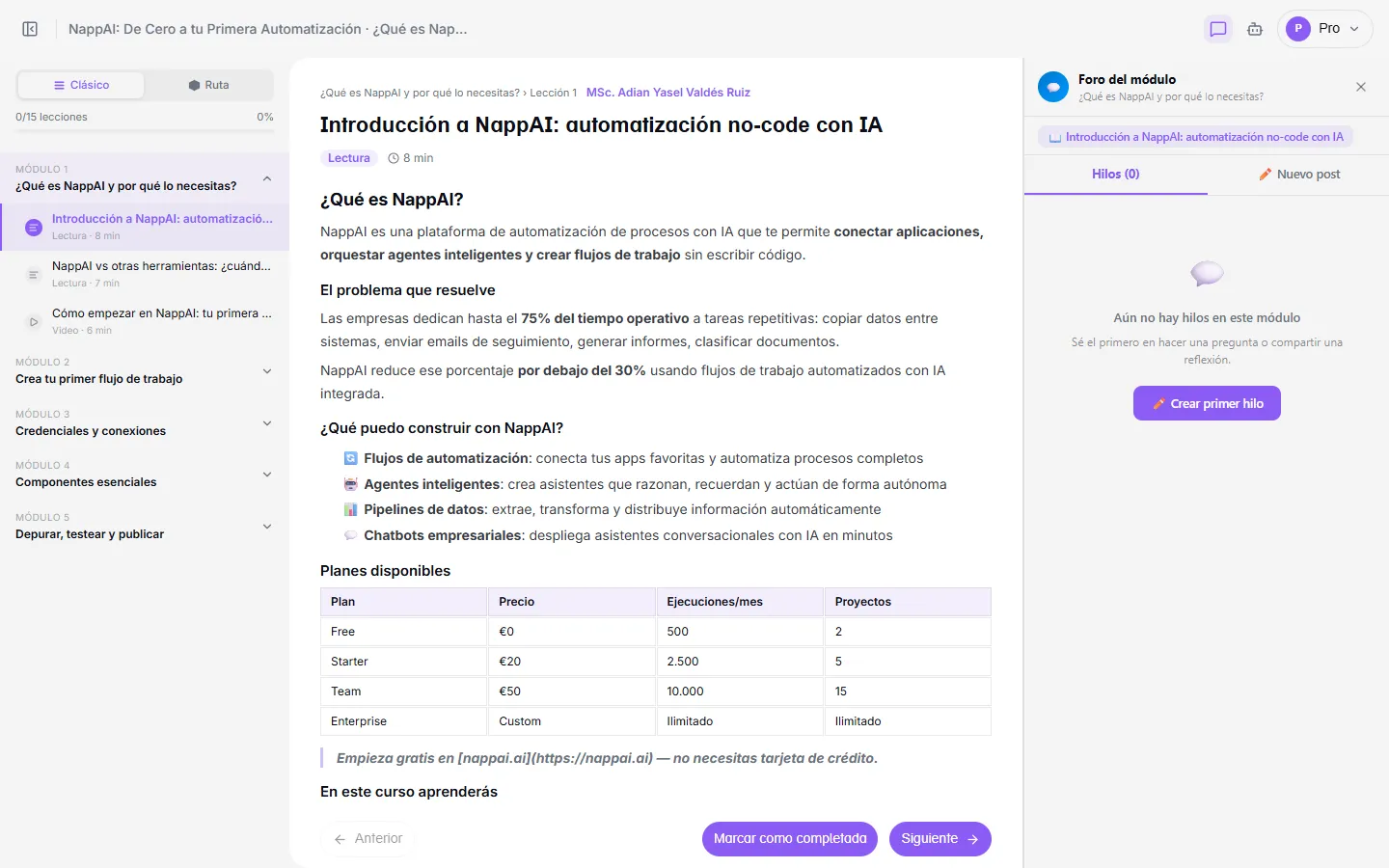
El panel del Foro te permite leer y contribuir a debates sobre el tema de la lección — desde el propio reproductor, sin perder tu sitio.
Para abrirlo: haz clic en el botón Foro (icono de burbuja de chat) en la barra de herramientas superior.
Dentro del panel puedes:
- Leer hilos publicados por otros estudiantes que estudian la misma ruta
- Filtrar por tipo: Preguntas, Reflexiones, Casos Reales, Recursos
- Abrir un hilo completo para leer todas las respuestas — esto te mantiene en el panel
- Publicar un nuevo hilo con una pregunta o reflexión sobre la lección
- Responder a un hilo existente
- Dar votos positivos a los hilos que encuentres útiles
El panel muestra los hilos del módulo de la lección, para que veas qué han estado debatiendo otros estudiantes sobre el mismo tema.
Para abrir el foro completo de la ruta (con todos los hilos de todos los módulos), haz clic en Ver todo en el foro al final del panel, o navega a Foro en la barra lateral.
Modo Juego — aprende como si jugaras
Sección titulada «Modo Juego — aprende como si jugaras»
El Modo Juego transforma la navegación de lecciones en un mapa interactivo — como un juego de mesa donde cada lección es un nivel que completas para desbloquear el siguiente.
Para activarlo: haz clic en el interruptor Modo Juego en la barra de herramientas superior (icono de mando o rayo).
En Modo Juego:
- El mapa de lecciones muestra tu ruta como un camino sinuoso con nodos etiquetados para cada lección y módulo.
- Tu nodo actual está resaltado y parpadeante.
- Los nodos completados están rellenos y marcados con una estrella o tick.
- Un contador de XP muestra cuánto XP has ganado en esta ruta.
- Aparece una celebración de Mundo Completado cuando terminas todas las lecciones de un módulo.
El Modo Juego es puramente visual — tu progreso es exactamente el mismo que en modo normal. Puedes cambiar entre uno y otro en cualquier momento sin afectar nada.
Navegar entre lecciones
Sección titulada «Navegar entre lecciones»En la barra de herramientas superior encontrarás dos flechas:
- ← Lección anterior — ir a la lección antes de la actual
- Siguiente lección → — ir a la siguiente lección del módulo
Al final de un módulo, el botón Siguiente cambia a Hacer quiz del módulo, que inicia el quiz de ese módulo.
Indicadores de progreso
Sección titulada «Indicadores de progreso»A lo largo del reproductor verás:
- Barra de progreso del módulo — cuántas lecciones del módulo actual has completado
- Barra de progreso de la ruta — porcentaje de finalización general de toda la ruta (visible en la cabecera de la barra lateral)
- Ticks de lección — estado de finalización por lección en la barra lateral
Todo el progreso se guarda al instante y se sincroniza con tu cuenta, así que cambiar de dispositivo o navegador mantiene todo sincronizado.