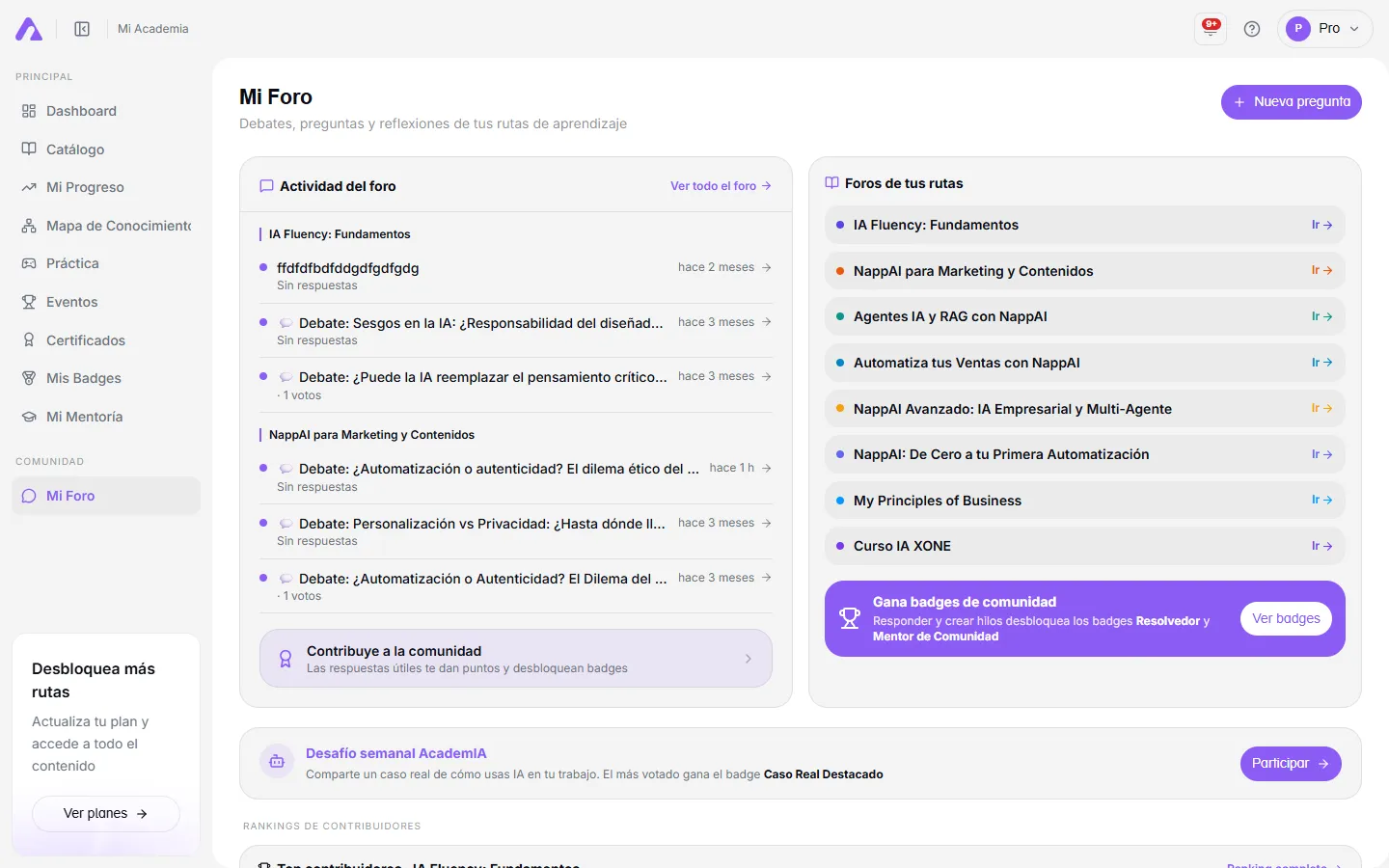
Foro de ruta — aprende junto a otros estudiantes
Cada ruta de aprendizaje tiene su propio foro — un espacio donde los estudiantes que estudian el mismo contenido pueden compartir preguntas, reflexiones, casos reales y recursos. El foro es persistente: los debates permanecen allí mucho después de que termines la ruta, y los nuevos estudiantes se benefician de las conversaciones iniciadas antes que ellos.
Cómo abrir el foro de la ruta
Sección titulada «Cómo abrir el foro de la ruta»Hay dos formas de llegar al foro de una ruta:
- Desde el reproductor de lecciones — haz clic en el botón Foro (icono de burbuja de chat) en la barra de herramientas superior para abrir el panel integrado y luego haz clic en Ver todo en el foro al final.
- Desde la URL de la ruta — navega a la ruta y añade
/foruma la URL, o encuentra la pestaña Foro dentro de la página de aterrizaje de la ruta.
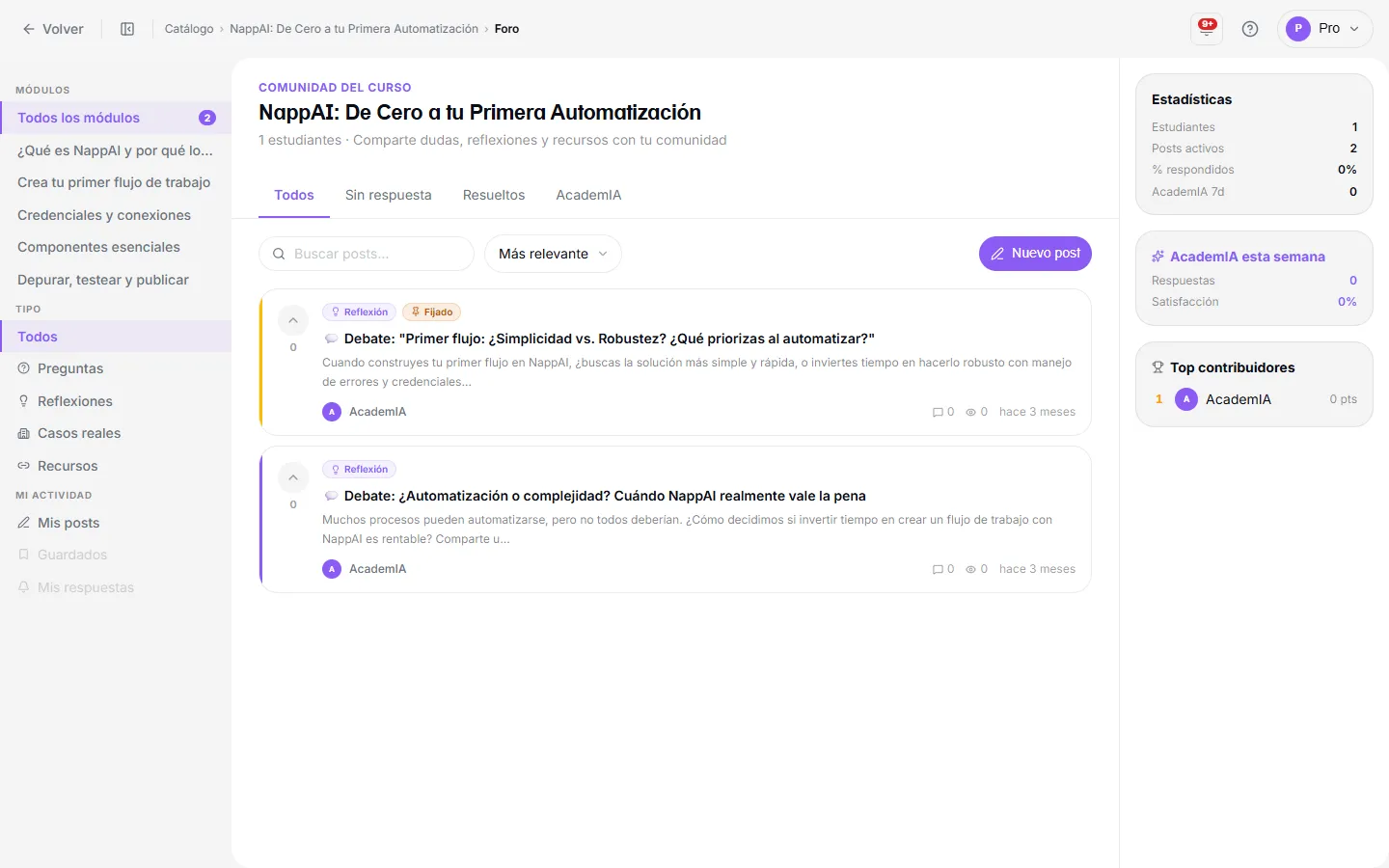
Al abrir el foro, llegas a la lista de hilos de esa ruta.
El diseño del foro
Sección titulada «El diseño del foro»El foro de la ruta tiene dos áreas principales:
Barra lateral izquierda:
- Filtros por tipo de hilo — filtra por los cuatro tipos de publicaciones
- Estadísticas — total de hilos, respuestas y colaboradores activos
- Mejores colaboradores — un mini-ranking que muestra a los estudiantes más activos esta semana
Área principal:
- Lista de hilos — todos los hilos ordenados por actividad reciente (o filtrados por tipo)
- Botón de nuevo hilo — para iniciar tu propia discusión
Tipos de hilo — cuatro tipos de conversación
Sección titulada «Tipos de hilo — cuatro tipos de conversación»Cada hilo pertenece a uno de cuatro tipos. Esto mantiene el foro organizado y facilita encontrar lo que buscas.
| Tipo | Icono | Cuándo usarlo |
|---|---|---|
| Pregunta | ❓ | Estás atascado en algo y necesitas ayuda de compañeros o instructores |
| Reflexión | 💡 | Quieres compartir una idea, opinión o momento “eureka” de la lección |
| Caso real | 🏢 | Aplicaste lo aprendido en el trabajo o en un proyecto real — comparte qué ocurrió |
| Recurso | 🔗 | Encontraste un artículo, herramienta, vídeo o referencia que vale la pena compartir con el grupo |
Al publicar un nuevo hilo, seleccionas el tipo antes de escribir. No puedes cambiarlo después.
Leer un hilo
Sección titulada «Leer un hilo»Haz clic en cualquier hilo de la lista para abrir la conversación completa. Verás:
- Publicación original — la pregunta o contenido publicado por el autor, con su nombre, avatar y fecha de publicación
- Badge de estado — “Abierto” o “Resuelto” (para hilos de tipo Pregunta)
- Número de votos positivos — cuántos estudiantes encontraron útil este hilo
- Todas las respuestas en orden cronológico, con información del autor y sus propios votos
- Botón de guardar — guarda hilos que quieras volver a consultar
- Botón de seguir — recibe una notificación cuando lleguen nuevas respuestas
Marcar un hilo como resuelto
Sección titulada «Marcar un hilo como resuelto»Si publicaste una Pregunta y la respuesta de alguien la resolvió, haz clic en Marcar como resuelto en esa respuesta. El hilo cambia su estado a “Resuelto” y la respuesta útil queda resaltada. Esto ayuda a otros estudiantes a encontrar rápidamente los hilos donde existe una respuesta clara.
Publicar un nuevo hilo
Sección titulada «Publicar un nuevo hilo»Haz clic en Nuevo hilo (o + Nueva discusión) en la parte superior derecha del foro.
Se abre un formulario con:
- Tipo de hilo — selecciona Pregunta, Reflexión, Caso Real o Recurso
- Título — un titular corto y descriptivo (p. ej. “¿Cómo funciona en la práctica el paso de recuperación RAG?”)
- Contenido — el cuerpo de tu publicación. Puedes usar formato básico: negrita, listas, bloques de código y enlaces
- Etiqueta de módulo (opcional) — etiqueta el hilo a un módulo específico para facilitar su búsqueda
Haz clic en Publicar para publicar. Tu hilo aparece en la parte superior de la lista de inmediato.
Responder a un hilo
Sección titulada «Responder a un hilo»Abre cualquier hilo y desplázate hasta el campo de Respuesta al final. Escribe tu respuesta y haz clic en Enviar.
Buenas respuestas a buscar:
- Respuestas directas — especialmente para preguntas, a menudo alguien tiene la misma experiencia
- Contexto relacionado — “En mi empresa lo resolvimos así…” también cuenta como contribución de caso real
- Enlaces o referencias — si alguien menciona un recurso, complétalo con el enlace
Votos positivos
Sección titulada «Votos positivos»Haz clic en el botón de voto positivo (pulgar arriba o flecha) en cualquier hilo o respuesta para indicar que es útil. Los votos son públicos — puedes ver cuántos estudiantes estuvieron de acuerdo. Los hilos con más votos suben al ordenar por “Más valorados”.
Puedes dar votos positivos a tantos hilos y respuestas como quieras, pero solo una vez por publicación.
El ranking de colaboradores
Sección titulada «El ranking de colaboradores»En la barra lateral del foro encontrarás los mejores colaboradores de esta ruta — los estudiantes con más respuestas, votos positivos y respuestas marcadas como resueltas. Aparecer en esta lista es una señal de tu compromiso con la comunidad, no solo de tus puntuaciones en los tests.
El ranking se reinicia semanalmente para mantenerse activo y dar a todos la oportunidad de aparecer.
Foro desde el reproductor de lecciones
Sección titulada «Foro desde el reproductor de lecciones»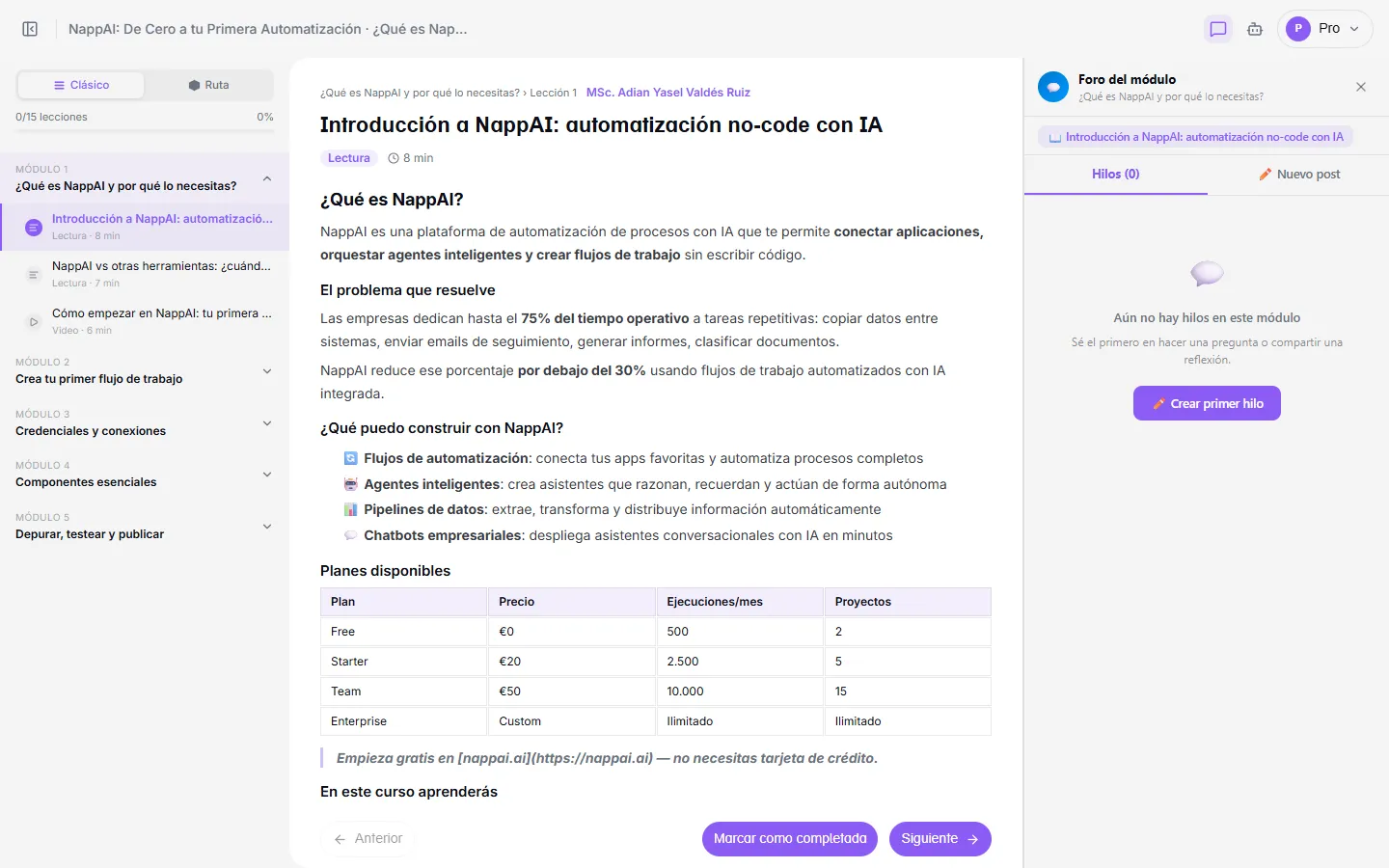
Cuando abres el panel del foro dentro del reproductor de lecciones, ves una vista compacta de los hilos más relevantes para el módulo actual. Puedes:
- Explorar y leer hilos sin salir de la lección
- Dar votos positivos y responder directamente desde el panel
- Publicar un nuevo hilo sobre el contenido de la lección
Esta es la forma más rápida de hacer una pregunta mientras estudias sin perder tu sitio en el vídeo.
Mi Foro — hub general
Sección titulada «Mi Foro — hub general»Separado del foro por ruta, hay una sección Mi Foro en la barra lateral (/forum) que muestra tu actividad en todas las rutas:
- Todos los hilos que has publicado o en los que has respondido
- Notificaciones sobre nuevas respuestas a tus hilos
- Tus estadísticas de contribución totales (hilos creados, respuestas, votos recibidos)
- Rankings de mejores colaboradores en todas tus rutas inscritas
Este es tu lugar central para ver el panorama completo de tu participación en la comunidad.