
Grafo de conceptos de una ruta
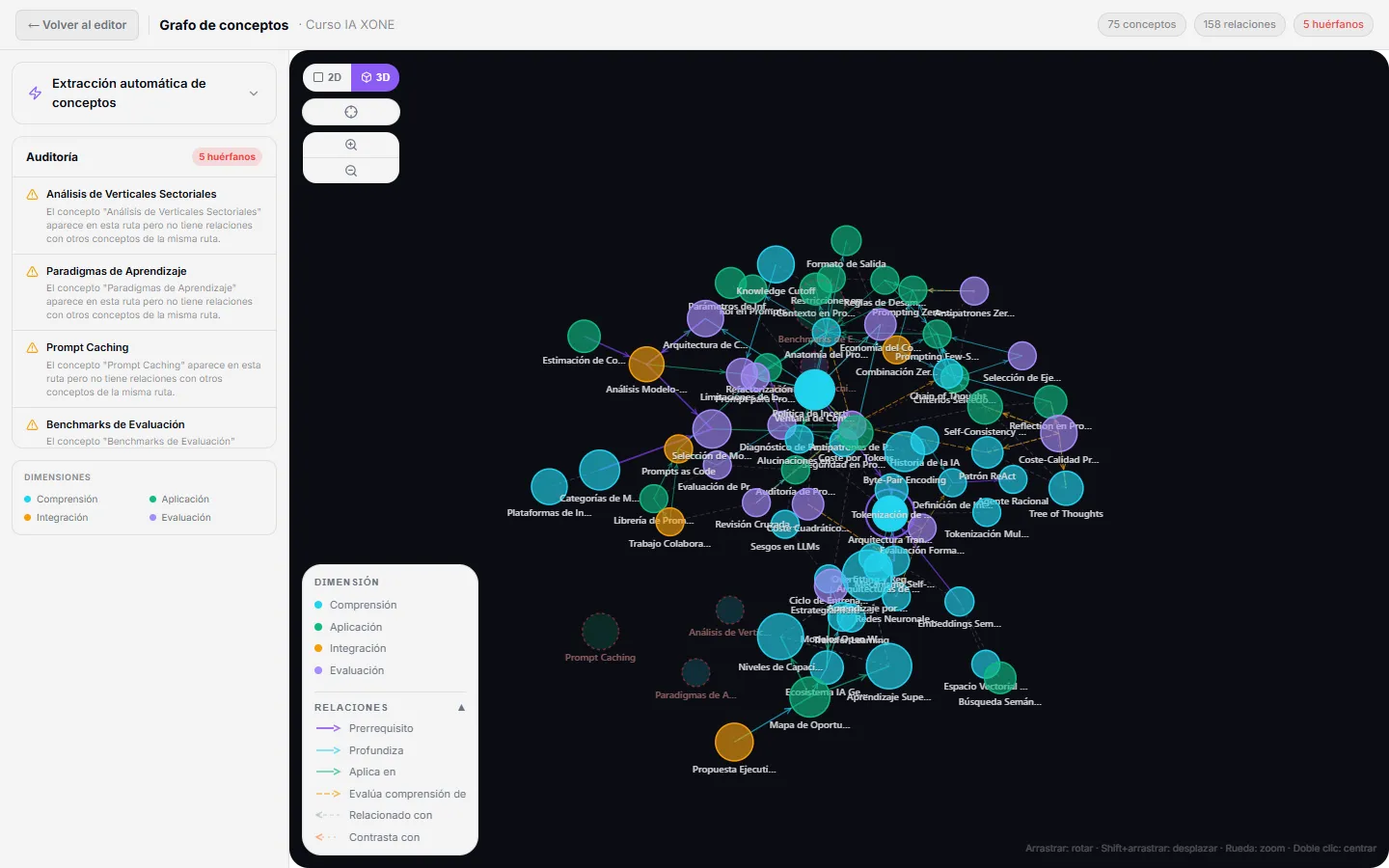
El Grafo de conceptos es un mapa visual del conocimiento que cubre tu ruta. Muestra qué conceptos aparecen en tus lecciones, cómo se relacionan entre sí, en qué dimensión del FluencyScore se concentra cada uno y dónde existen inconsistencias (colisiones) entre lecciones que definen el mismo concepto de forma contradictoria.
Funciona en dos niveles complementarios:
- Etiquetado de conceptos por lección (manual o asistido por IA): asocias conceptos concretos a cada lección individual.
- Vista de grafo a nivel de ruta: el grafo completo construido a partir de todas las etiquetas de todas las lecciones publicadas de la ruta.
Cómo acceder
Sección titulada «Cómo acceder»Hay dos puntos de entrada:
- Editor de ruta → barra superior → pestaña Grafo: muestra el grafo completo de toda la ruta.
- Editor de lección → pestaña ◎ Conceptos (panel derecho de propiedades): etiqueta los conceptos de esa lección concreta.
Nivel lección: pestaña ◎ Conceptos en el editor de lección
Sección titulada «Nivel lección: pestaña ◎ Conceptos en el editor de lección»Cada lección tiene una pestaña ◎ Conceptos en el panel de propiedades de la derecha. Aquí es donde etiquetas qué conceptos cubre esa lección específica.
Cómo etiquetar un concepto
Sección titulada «Cómo etiquetar un concepto»- Escribe en el campo de búsqueda — conforme escribes, el autocompletado muestra los conceptos ya existentes en el grafo de tu ruta.
- Selecciona un concepto existente (conecta esta lección a un concepto que ya está en el grafo) o escribe un nombre nuevo y pulsa Enter para crearlo.
- El concepto aparece como chip debajo del campo de búsqueda.
- Haz clic en la ✕ de un chip para eliminar ese concepto de esta lección.
- Cada concepto etiquetado muestra el color de su dimensión FluencyScore:
| Color | Dimensión |
|---|---|
| Cian (azul-verde) | Comprensión — conceptos orientados a entender |
| Verde | Aplicación — conceptos orientados a hacer o usar |
| Ámbar | Integración — conceptos que conectan con otras áreas |
| Violeta | Evaluación — conceptos que requieren juicio o crítica |
Etiquetado manual vs. extracción con IA
Sección titulada «Etiquetado manual vs. extracción con IA»Puedes etiquetar conceptos manualmente desde esta pestaña, pero el enfoque más potente es ejecutar la extracción con IA desde el grafo a nivel de ruta, que etiqueta automáticamente todas las lecciones a la vez basándose en el análisis del contenido. El etiquetado manual desde esta pestaña es para correcciones y precisión: añadir un concepto que la IA pasó por alto o eliminar uno etiquetado incorrectamente.
Nivel módulo: pestaña ◎ Conceptos en el editor de módulo
Sección titulada «Nivel módulo: pestaña ◎ Conceptos en el editor de módulo»El editor de módulo también tiene una pestaña ◎ Conceptos que te permite etiquetar conceptos a nivel de módulo — conceptos temáticos más amplios que engloban múltiples lecciones. En el grafo aparecen como nodos “hub” de mayor tamaño que se conectan con los nodos de concepto a nivel de lección.
Nivel ruta: el grafo de conceptos
Sección titulada «Nivel ruta: el grafo de conceptos»Acceso: editor de ruta → barra superior → pestaña Grafo → se abre un lienzo a pantalla completa.
El lienzo del grafo
Sección titulada «El lienzo del grafo»Cada nodo es un concepto extraído automáticamente o etiquetado manualmente desde una lección. Los nodos se colorean según la dimensión FluencyScore:
| Color | Dimensión |
|---|---|
| Cian (azul-verde) | Comprensión — conceptos orientados a entender |
| Verde | Aplicación — conceptos orientados a hacer o usar |
| Ámbar | Integración — conceptos que conectan con otras áreas |
| Violeta | Evaluación — conceptos que requieren juicio o crítica |
El tamaño del nodo indica la frecuencia con la que aparece el concepto en las lecciones: a mayor tamaño, mayor centralidad en la ruta.
Aristas (líneas entre nodos)
Sección titulada «Aristas (líneas entre nodos)»Representan una relación de presuposición: el Concepto A tiene una arista apuntando al Concepto B si entender A requiere conocer B. La IA infiere estas relaciones durante la extracción.
Zoom y desplazamiento
Sección titulada «Zoom y desplazamiento»Usa la rueda del ratón para hacer zoom y arrastra para desplazarte. Haz clic en un nodo para seleccionarlo y abrir el panel de detalle.
Extraer conceptos con IA
Sección titulada «Extraer conceptos con IA»Pulsa “Extraer conceptos con IA”. El sistema analiza el texto de todas las lecciones publicadas y:
- Identifica los conceptos clave de cada lección.
- Asigna cada concepto a su dimensión FluencyScore más relevante.
- Infiere relaciones entre conceptos.
- Construye o actualiza el grafo.
El proceso tarda desde 30 segundos hasta varios minutos según el número de lecciones publicadas. Un indicador de progreso muestra el estado en tiempo real. Puedes navegar a otra página — recibirás una notificación cuando termine.
Panel de detalle (clic en cualquier nodo)
Sección titulada «Panel de detalle (clic en cualquier nodo)»Al seleccionar un nodo se abre el panel lateral con:
- Nombre del concepto
- Definición: la definición extraída por la IA de tu texto de lección
- Dimensión FluencyScore: con indicador de color y menú desplegable para reasignar
- Lecciones donde aparece: enlaces directos al editor de cada lección
- Editar definición: puedes sobrescribir la definición extraída por la IA con la tuya propia
Detección de colisiones
Sección titulada «Detección de colisiones»Una colisión se detecta cuando dos lecciones distintas de tu ruta definen o explican el mismo concepto de forma contradictoria. El sistema detecta las colisiones automáticamente durante la extracción y marca los nodos en conflicto en rojo.
Panel de colisión (aparece al seleccionar un nodo rojo)
Sección titulada «Panel de colisión (aparece al seleccionar un nodo rojo)»- Muestra las dos (o más) lecciones implicadas.
- Extrae el texto concreto que crea la contradicción.
- Ofrece opciones de resolución:
- Editar lección: abre el editor de lección para que puedas alinear las definiciones.
- Marcar como intencional: el desacuerdo es deliberado (por ejemplo, un debate entre perspectivas) — elimina la marca roja sin modificar el contenido.
Leer el grafo para detectar huecos
Sección titulada «Leer el grafo para detectar huecos»La distribución de colores te dice mucho sobre el equilibrio pedagógico de tu ruta:
- Si el 90 % de los nodos son cian (Comprensión) y apenas hay verde o ámbar, tu ruta es muy teórica y ligera en aplicación e integración — considera añadir lecciones orientadas a la práctica o actividades gamificadas.
- Un buen equilibrio entre las cuatro dimensiones suele coincidir con rutas que tienen altas tasas de finalización y buenas valoraciones de alumnos.
- Los nodos violeta (Evaluación) deberían aparecer especialmente en los módulos finales, donde los alumnos ya tienen suficiente base para emitir juicios críticos.
La distribución de colores debería reflejar aproximadamente los objetivos de aprendizaje de tu ruta. Si los objetivos son de aplicación práctica pero el grafo es mayoritariamente cian, hay una brecha entre lo que prometes y lo que enseñas.